客户端下载
- 下载 Android TV 通用安装包
fengwo-tv.apk · ARM32 / ARM64 · Android 7.0 及以上
下载安装包,用 U 盘装到电视
电视没有浏览器也能安装。先在电脑下载 TV 专用 APK,再用 U 盘传到电视或盒子。
- 确认设备:本包适用于 Android 7.0 及以上的 ARM32、ARM64 电视与盒子,不适用于 Apple TV、三星 Tizen 或 LG webOS。MIUI、澎湃 OS 是系统名称,不能直接当作 Android 版本号;底层版本不明确时可向电视厂商确认。
- 下载 TV 包:点击本页下载按钮,保存 fengwo-tv.apk。不要下载手机端 fengwo.apk,也不要解压 APK。只使用官方提供的安装包,避免第三方修改版。
- 传入电视:把 fengwo-tv.apk 放入 U 盘,再插入电视。小米电视可在电视管理器的 U 盘安装包入口,或高清播放器中查找安装包;不同型号、系统版本的入口名称可能不同,以电视实际菜单为准。
- 确认安装:打开 APK,按系统提示为此次使用的文件管理器或安装来源授予安装权限,再选择安装。完成后在电视应用列表打开蜂窝加速器。不要为了安装而关闭全部安全检测或恢复出厂设置。
提示:小米 S Pro Mini LED 85 英寸 2025 款仍需以实体机测试为准,本页不承诺该型号所有固件均兼容。若安装失败,先保留完整提示,再查看文末排障。
登录蜂窝账号
首次安装需要联网登录。左侧为品牌与语言、主题、客服入口,右侧为可滚动的登录表单。
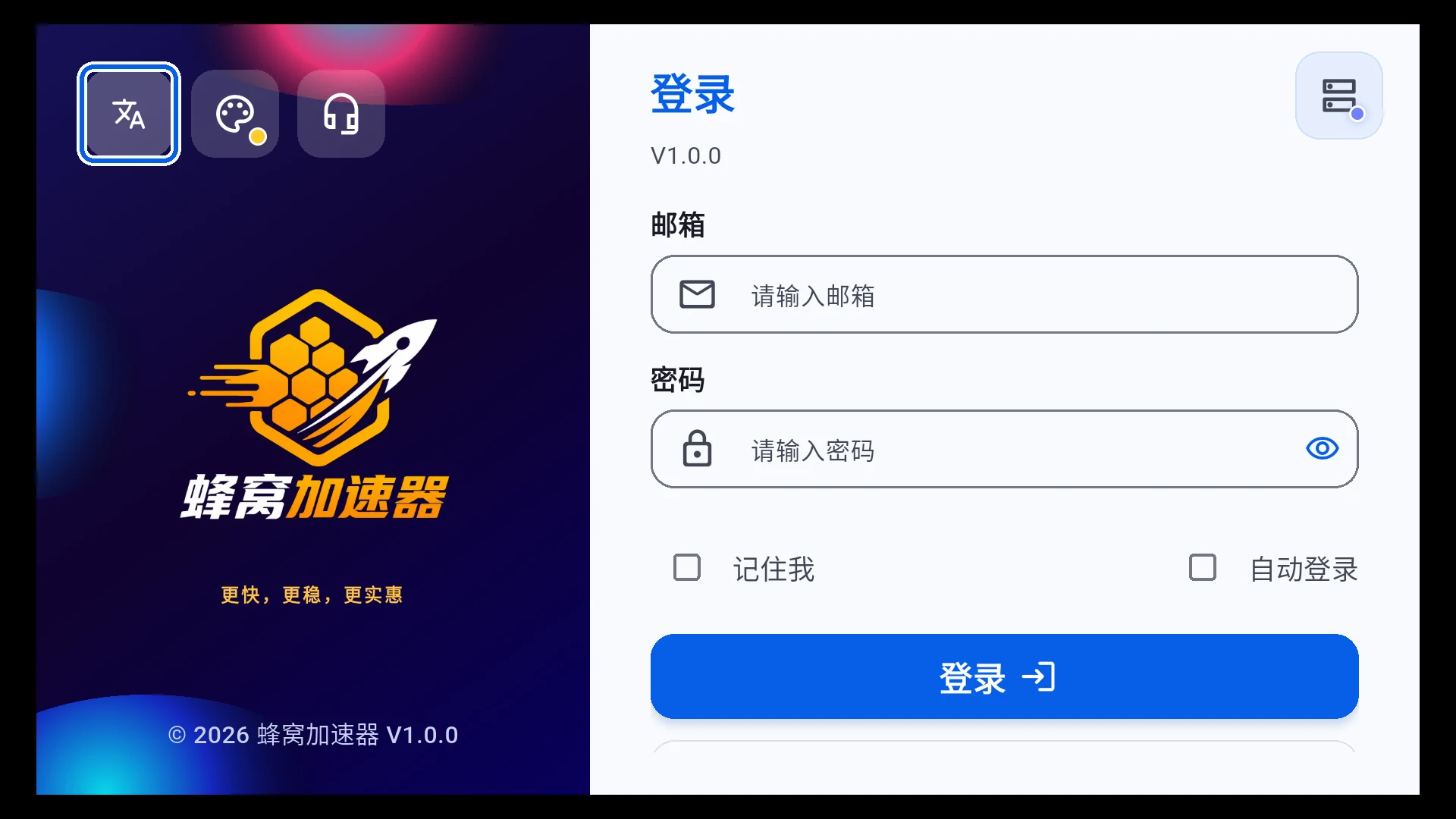
- 输入账号与密码:使用方向键选中邮箱框,按一下并松开遥控器确定键,输入注册邮箱;再移动到密码框输入密码。键盘上的“下一项”可切换输入框,返回键可先收起键盘。
- 选择登录:输入完成后收起键盘,移动焦点到“登录”并按确定。等待账户、套餐和节点数据加载;如出现错误,按页面提示检查网络或账号,不要连续重复提交。
- 新用户与忘记密码:继续向下移动焦点,可找到“注册账号”和“忘记密码”。只在个人设备上勾选“记住我”或“自动登录”,共享电视使用后请退出账户。
提示:第一次安装没有离线缓存,“暂无可用的离线缓存”是正常状态。离线入口不是跳过登录;需要此前成功登录并留有可用缓存。
账号框不弹键盘怎么办
焦点移动和输入文字是两步操作。先选中输入框,再按确定;不同电视的系统键盘外观可能不同。
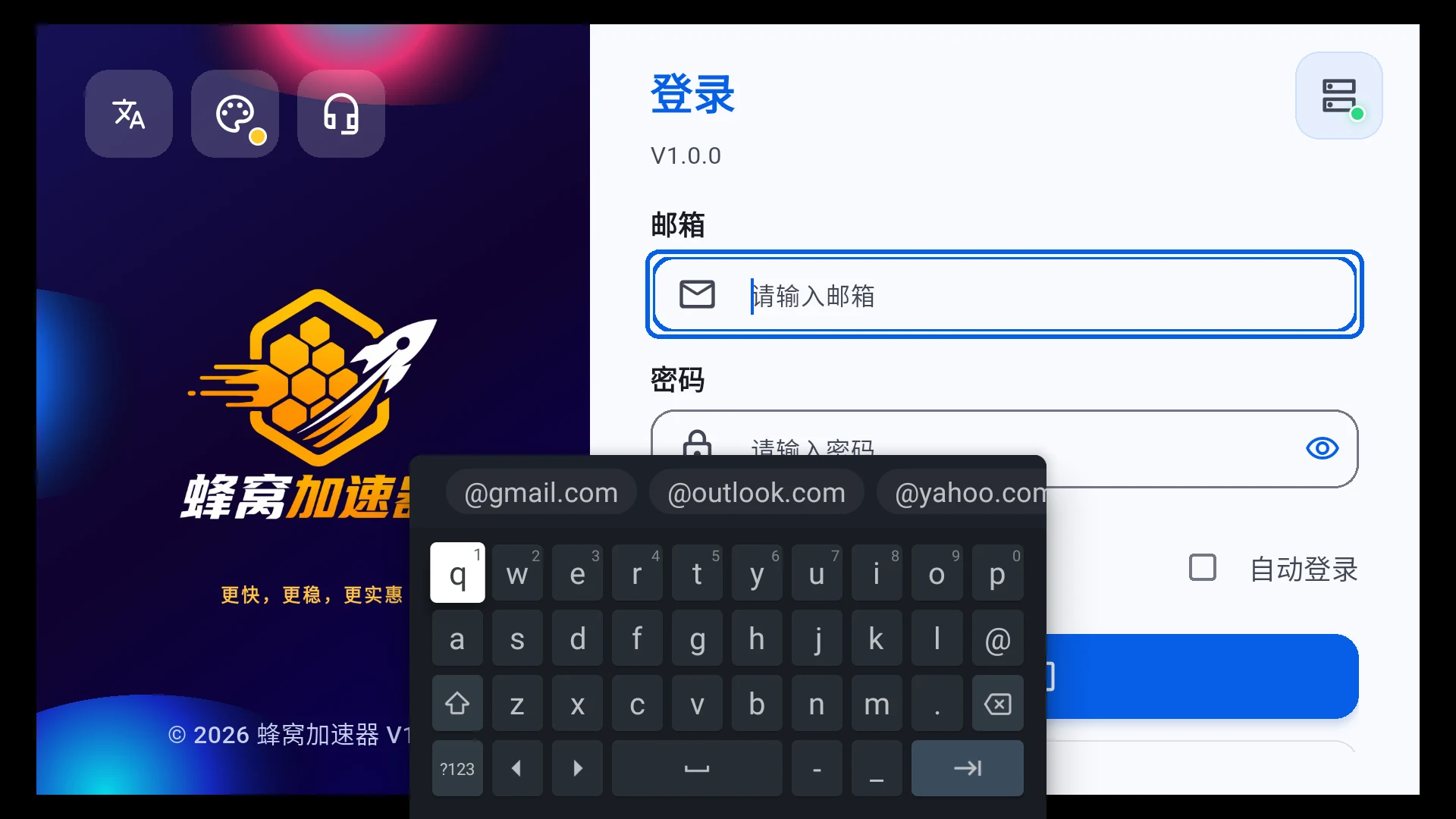
- 先确认选中的是输入框:让高亮框落在邮箱输入区域,而不是语言、主题、显示密码图标或登录按钮,再短按一次确定键。不要一直按住。
- 收起后重新打开:返回键通常先关闭屏幕键盘。需要继续输入时,在当前输入框再次按确定;修复包支持遥控器中键、Enter、小键盘 Enter 和手柄 A。用电脑模拟器测试时,也可以鼠标点击输入框。
- 检查安装包和系统输入法:部分早期 1.0.0 公测包存在确认键唤起键盘的问题,不能只凭显示版本区分。遇到该问题请向客服确认是否为键盘修复包,并用官方包覆盖安装。若其他应用同样无法输入,再检查电视设置中的默认输入法及外接键盘相关选项。
提示:本页图示包含键盘修复包,但不能据此判断下载地址中的包已包含同一修复。仍无法输入时,请提供电视型号、系统版本和按键操作录像,不要发送账号密码。
用遥控器移动、确认和滚动
以焦点框为准:方向键负责选择,确定键执行操作,返回键关闭当前弹层或回到上一级。
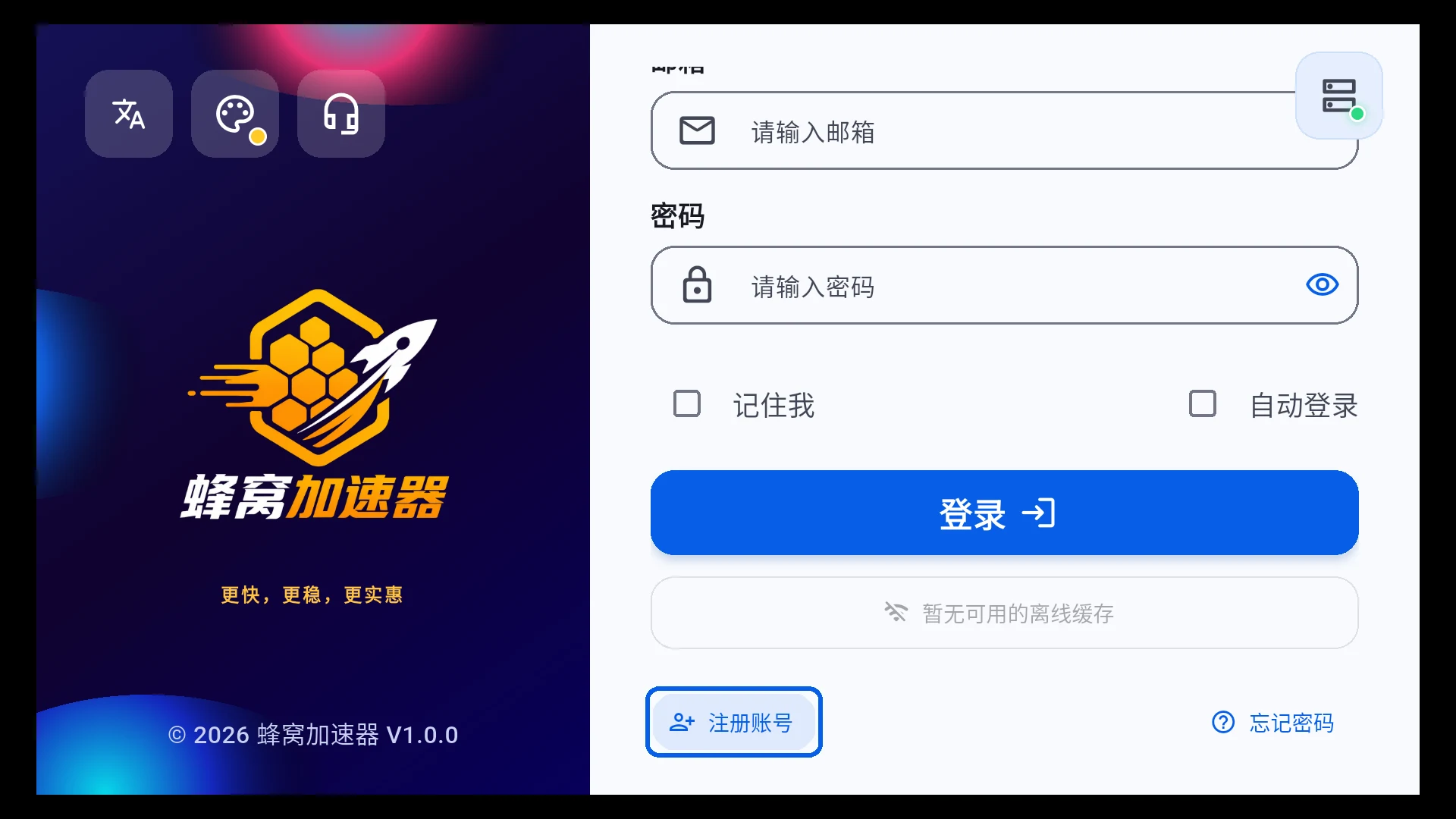
- 侧栏与内容区:登录后在左侧菜单用上下键选择栏目,按确定切换页面。向右进入页面内容,在内容左边界向左可回到侧栏;仅移动焦点不会自动执行连接、购买或切换节点。
- 查看屏幕下方内容:继续向下选择控件,页面会跟随焦点滚动。首页的“流量详情”刷新图标下方还有可聚焦的数据区域,向下移动可看到已使用、剩余和总量。
- 返回与辅助输入:弹层打开时先按返回关闭弹层,回到原来的焦点。外接键盘可用方向键、Enter 和 Esc;模拟器或接入鼠标时,也支持点击、滚轮和按住拖动。输入框内左右键仍用于移动光标。
提示:焦点框和选中状态不同:菜单底色表示当前页面,描边表示下一次确定键将作用的位置。若按键无反应,先检查是否仍有屏幕键盘或弹层占用输入。
测速与选择节点
从“节点状态”进入“优选节点”,或切换到“全球节点分布”。TV 使用独立页签,避免地图和列表挤在一起。
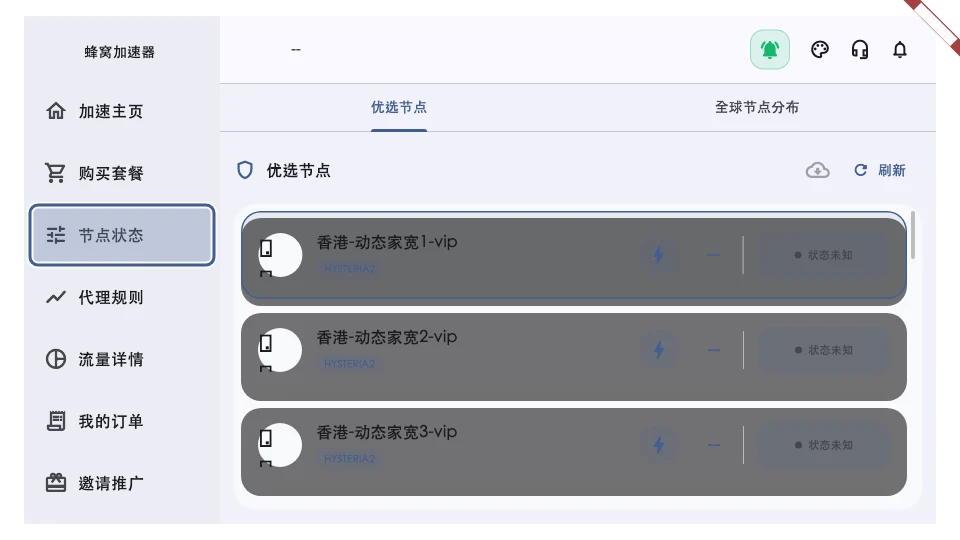
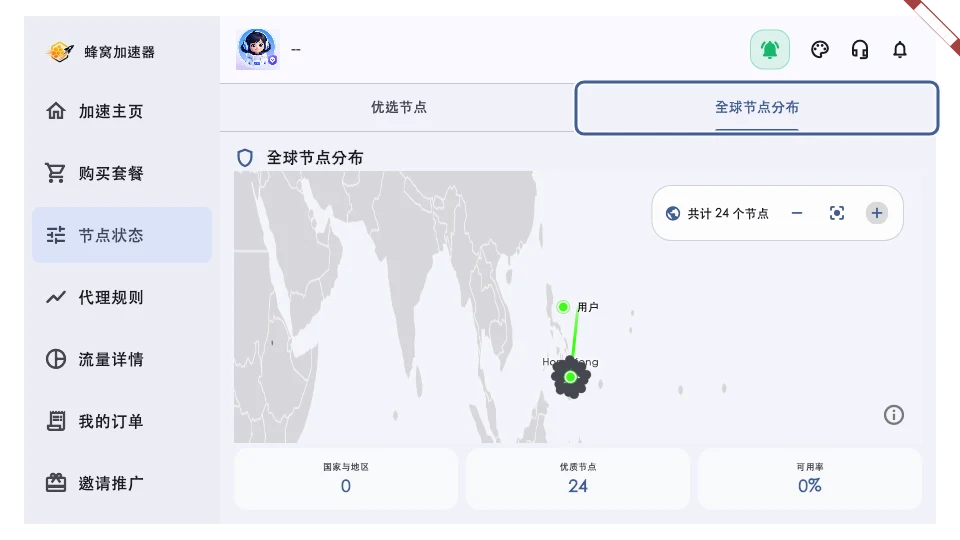
- 先看节点状态:选中“节点状态”并确认,进入“优选节点”。根据需要执行测速,等待结果。延迟数值是参考,不等于视频播放或实际下载速度;超时不一定说明账号失效。
- 选择要用的节点:上下移动到目标节点,再按确定选择。长列表会跟随焦点滚动;只浏览节点时不要反复按确定。返回加速主页,核对“当前节点”是否为刚选中的节点。
- 查看节点分布:移动到顶部“全球节点分布”页签并确认。地图可用独立的缩小、复位和放大控件操作;需要回到节点列表时,选择“优选节点”页签。
提示:节点是否可见取决于账号套餐、订阅同步及网络状态。离线缓存里的列表和延迟可能已经过期,应恢复在线后刷新。
连接、验证网络与查看流量
先确认账户与节点加载正常,再启动连接。连接状态、延迟和套餐流量是不同的数据,不要仅凭一个数值判断是否成功。
- 开始连接:回到“加速主页”,确认当前节点,日常使用可先保持“规则”模式。选中电源形状的连接按钮并按确定;若系统出现 VPN 授权,核对应用后按系统提示确认。不要把授权弹窗误当作公告。
- 验证是否生效:等应用显示已连接,再打开需要联网的电视应用测试。单独显示延迟数值不代表 VPN 已连接;如果系统拒绝或不支持 VPN 授权,保留提示联系支持,不要反复点击连接。
- 查看流量详情:在主页向下移动到“流量详情”,查看下载、上传以及套餐已用、剩余、总量;也可从侧栏进入“流量详情”页面。离线模式显示的是缓存数据,不能作为实时用量依据。
- 停止连接:使用结束后回到加速主页,通过连接按钮主动断开,并核对状态。遥控器返回或回到电视桌面不一定会停止后台 VPN 服务。
提示:系统 VPN 授权属于 Android 系统流程,仍需用户确认。不同电视固件的支持情况可能不同,模拟器验证不能代替实体机验证。
应用内更新与覆盖安装
TV 保留应用内更新提醒,但不自动弹出免责声明和公告。更新仍需用户确认下载及系统安装。
- 按应用内提示更新:有高于当前显示版本的新 TV 版本时,按更新提醒查看说明、下载并确认安装。若系统要求安装来源权限,只为这次更新所需的来源授权。电视与盒子的 ARM32、ARM64 使用同一个 TV 通用包。
- 同版本修复需手动覆盖:两个安装包都显示 1.0.0 时,不一定会出现更新提醒。同版本修复包请通过官方渠道获取后手动覆盖;不要修改 APK 文件名来冒充更高版本,也不要使用手机包替代 TV 包。
- 不要先卸载:优先使用同包名、同正式签名的新包覆盖安装,避免丢失本地数据。旧 .dev 测试版与正式版是不同应用,登录缓存不会自动迁移;手机正式版与 TV 正式版包名相同,不能在同一设备并存。
提示:TV 更新使用独立 android-tv 通道;没有更新提醒不等于更新故障。公告中心可手动查看,系统 VPN 授权和安装确认不会因关闭公告而取消。
常见问题
电视没有浏览器,怎么下载?
在电脑上下载本页提供的 fengwo-tv.apk,经 U 盘传入电视,再用系统文件管理器或安装包入口打开即可,不需要先给电视安装浏览器。
小米提示“检测安装包异常,无法安装”怎么办?
先确认文件是 TV 包、下载完整且未被改名为其他格式,再检查存储空间和安装来源权限。仍失败时提供完整报错、机型、系统版本和安装包来源;损坏、签名冲突、系统版本和厂商限制都可能导致失败,不能只凭这句话确定原因。不要直接恢复出厂或卸载旧版。
只有 MIUI 或澎湃 OS 版本,看不到 Android 版本?
先提供设置中关于本机的型号和系统版本信息,请厂商或客服确认底层 Android 版本。不要根据电视尺寸、上市年份或 MIUI 名称直接判断兼容性;本 TV 包最低要求 Android 7.0。
选中账号框后,键盘还是不出现?
先短按并松开确定键,确认不是选中了旁边按钮。如果仍不出现,确认使用键盘修复包;若其他应用也不能弹键盘,检查系统默认输入法。外接键盘时检查是否启用屏幕键盘。给客服提供操作录像,但不要展示密码或验证码。
上下键移不动,或看不到流量下半部分?
先按一次返回收起键盘或弹层。进入内容区后继续向下,让焦点从流量刷新按钮移到下方数据区域,页面会跟随滚动。模拟器可先用鼠标拖动查看,再用方向键验证;实体电视持续无反应时记录遥控器型号和复现步骤。
为什么提示没有离线缓存?
首次安装或改用另一个包名的应用时没有有效登录缓存,这是正常情况。先联网成功登录。离线模式只用于读取已有缓存,不等同于网络已连接,也不能替代在线更新账户信息。
为什么还会看到系统授权或更新提示?
去掉的是免责声明和自动公告弹窗,应用内更新提醒仍保留。VPN 授权、安装来源权限和安装确认由 Android 控制,需要用户按提示完成。